Domain laptop-skin.de kaufen?
Wir ziehen mit dem Projekt
laptop-skin.de um.
Sind Sie am Kauf der Domain
laptop-skin.de interessiert?
domain@kv-gmbh.de · 0541-91531010
Domain laptop-skin.de kaufen?
Wie funktioniert das Game Center?
Das Game Center ist eine App auf Apple-Geräten, die es Spielern ermöglicht, ihre Spiele zu verwalten, Erfolge zu verfolgen und sich mit Freunden zu messen. Spieler können ihre Spiele in einer zentralen App starten und von dort aus auf ihre Erfolge, Bestenlisten und Freunde zugreifen. Das Game Center synchronisiert auch den Spielfortschritt über verschiedene Geräte hinweg, so dass Spieler nahtlos zwischen ihren iPhone, iPad und Mac wechseln können. Durch das Game Center können Spieler auch Freunde herausfordern, Erfolge teilen und in Multiplayer-Spielen gegeneinander antreten. **
Was ist das Game Center?
Das Game Center ist eine App auf Apple-Geräten, die es Benutzern ermöglicht, Spiele zu entdecken, herunterzuladen und zu spielen. Es bietet auch Funktionen wie das Verbinden mit Freunden, das Anzeigen von Bestenlisten und das Freischalten von Erfolgen. Das Game Center ist eine zentrale Plattform für Spieler auf iOS-Geräten. **
Ähnliche Suchbegriffe für Game Center
Top-Angebote
Produkte zum Begriff Game Center:
-
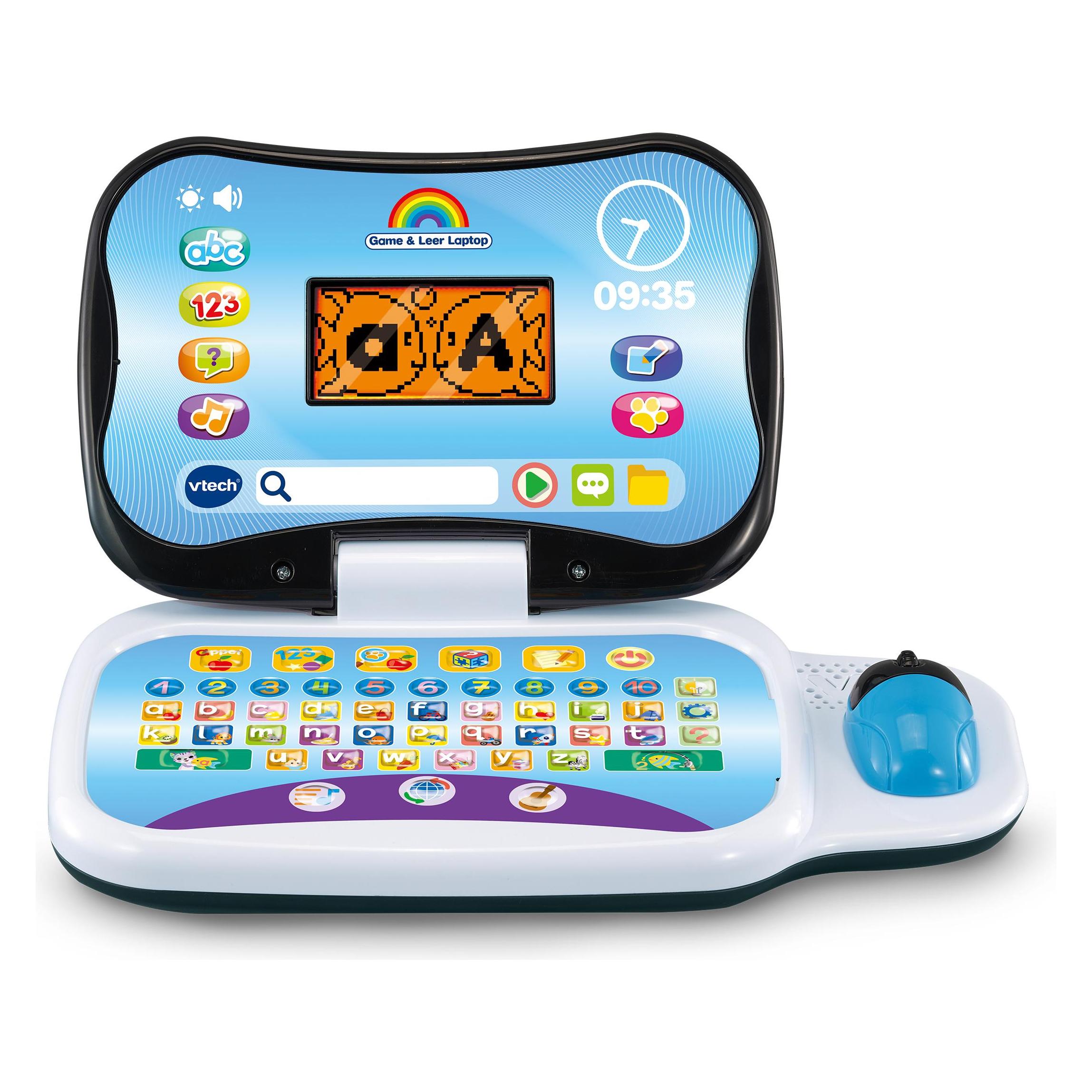
VTech Nl Game & Learn Laptop Pink (Deutsch, 3 - 7 Jahre)Der VTech Game & Learn Laptop in Pink ist ein interaktives Lernspielzeug, das speziell für Kinder im Alter von 3 bis 7 Jahren entwickelt wurde. Dieses vielseitige Gerät fördert spielerisch die Sprachentwicklung und das Lernen durch verschiedene Aktivitäten und Spiele. Mit einer benutzerfreundlichen Oberfläche und ansprechenden Klängen bietet der Laptop eine ansprechende Möglichkeit, grundlegende Fähigkeiten zu erlernen. Die Verwendung von hochwertigen Materialien sorgt für Langlebigkeit und Sicherheit, während die kompakte Grösse es einfach macht, das Spielzeug überallhin mitzunehmen. Der Laptop ist batteriebetrieben und ermöglicht somit eine flexible Nutzung ohne Einschränkungen durch Kabel. Die mehrfarbige Gestaltung spricht die visuelle Neugier der Kinder an und macht das Lernen zu einem unterhaltsamen Erlebnis. - Interaktive Lernspiele zur Förderung der Sprachentwicklung - Benutzerfreundliche Oberfläche für einfache Bedienung - Batteriebetrieb für flexible Nutzung - Hochwertige Materialien für Sicherheit und Langlebigkeit.67,65 €*Versand: 0,00 €Sichere Weiterleitung zum Anbieter


-
Warum ist beim iOS 10 das Game Center verschwunden? Kann man das Game Center wieder herunterladen?
Das Game Center wurde mit iOS 10 aus der Standard-App-Sammlung entfernt, da Apple beschlossen hat, die Funktionen des Game Centers in die einzelnen Spiele zu integrieren. Es ist nicht möglich, das Game Center als eigenständige App herunterzuladen, da es nicht mehr existiert. Stattdessen können Sie die Funktionen des Game Centers in den Einstellungen Ihres Geräts finden, indem Sie zu "Einstellungen" -> "Game Center" gehen. **
-
Wie kann ich Game Center öffnen?
Um das Game Center zu öffnen, musst du zuerst sicherstellen, dass du ein iOS-Gerät wie ein iPhone oder iPad verwendest. Suche dann nach dem Game Center-Symbol auf deinem Startbildschirm. Wenn du es nicht findest, kannst du auch die Einstellungen öffnen und dort nach dem Game Center suchen. Alternativ kannst du auch in einem Spiel auf die Option "Game Center" oder "Freunde einladen" klicken, um das Game Center zu öffnen. Wenn du immer noch Schwierigkeiten hast, das Game Center zu finden, kannst du auch in der Apple-Support-Dokumentation nach Anleitungen suchen. **
-
Ist die Game Center App verschwunden?
Ja, die Game Center App wurde mit dem Update auf iOS 10 entfernt. Die Funktionen von Game Center sind jedoch immer noch in den Einstellungen verfügbar. **
-
Wie kann ich das Game Center wiederherstellen?
Um das Game Center auf einem iOS-Gerät wiederherzustellen, gehe zu den Einstellungen, tippe auf deinen Namen und dann auf "iCloud". Stelle sicher, dass das Game Center aktiviert ist. Wenn es bereits aktiviert ist und nicht angezeigt wird, versuche, dich von deinem iCloud-Konto abzumelden und dich erneut anzumelden. Wenn das Problem weiterhin besteht, kannst du versuchen, dein Gerät auf die Werkseinstellungen zurückzusetzen und es dann aus einem Backup wiederherzustellen. **


Wie übertrage ich meinen Game Center Account?
Um deinen Game Center Account auf ein neues Gerät zu übertragen, musst du sicherstellen, dass du auf beiden Geräten mit derselben Apple ID angemeldet bist. Öffne dann die Einstellungen auf dem neuen Gerät, tippe auf deinen Namen und wähle "iCloud" aus. Aktiviere die Option "Game Center" und alle deine Spielstände und Erfolge sollten automatisch auf das neue Gerät übertragen werden. **
Wie verbinde ich meinen Game Center Account?
Um deinen Game Center Account zu verbinden, öffne die Einstellungen auf deinem Gerät und scrolle nach unten, bis du den Abschnitt "Game Center" findest. Tippe darauf und melde dich mit deiner Apple ID an. Sobald du angemeldet bist, wird dein Game Center Account automatisch verbunden und du kannst deine Spielstände und Erfolge synchronisieren. **
Top-Angebote
Produkte zum Begriff Game Center:
-
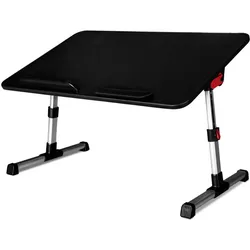
Mozo Game-SL1 laptop stand, Notebook Ständer, SchwarzDer Game-SL1 Laptop-Ständer ist eine moderne, ergonomische Lösung für alle, die viel Zeit am Computer verbringen, sei es beim Arbeiten oder beim Spielen. Dieser Ständer wurde entwickelt, um den Komfort und die Ergonomie zu verbessern, indem er eine optimale Positionierung des Laptops ermöglicht. Durch die Anpassung des Neigungswinkels und der Höhe kann der Benutzer sicherstellen, dass der Bildschirm auf Augenhöhe ist, was Nacken- und Rückenbeschwerden vorbeugt. Der Game-SL1 ist nicht nur funktional, sondern auch vielseitig einsetzbar. Er kann als stabiler Tisch für Bücher oder sogar als Frühstückstisch verwendet werden. Mit seinem eleganten Design fügt er sich harmonisch in verschiedene Wohnstile ein und ist somit eine praktische Ergänzung für jeden Raum. - Ergonomische Anpassungsmöglichkeiten mit einstellbarem Neigungswinkel und Höhenverstellung - Vielseitig einsetzbar als Laptop-Ständer, Bücherregal oder Frühstückstisch - Stabile Konstruktion mit rutschfesten Unterlagen für sicheren Halt - Faltbares Design für einfache Lagerung und Transport - Hergestellt aus langlebigem MDF-Material für langfristige Nutzung.41,15 €*Versand: 0,00 €Sichere Weiterleitung zum Anbieter
-
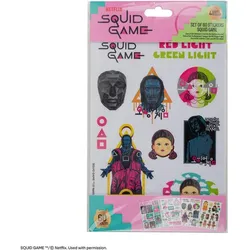
Cinereplicas, Sticker, Squid Game Sticker Pack (1 Sticker)Der Squid Game Sticker Pack bietet eine Sammlung von offiziell lizenzierten Stickern, die von der beliebten Serie inspiriert sind. Diese Sticker sind ideal für Fans, die ihre Leidenschaft für die Serie auf kreative Weise ausdrücken möchten. Sie bestehen aus hochwertigem Papier und sind selbstklebend, was sie vielseitig einsetzbar macht. Ob zum Dekorieren von Notizbüchern, Laptops oder anderen persönlichen Gegenständen, diese Sticker bringen den einzigartigen Stil und die ikonischen Motive der Serie in den Alltag. Mit einer ansprechenden Farbvielfalt und verschiedenen Comic- und Filmmotiven sind die Sticker sowohl für Sammler als auch für Gelegenheitsnutzer geeignet. Der Sticker Pack ist eine grossartige Möglichkeit, die Faszination für „Squid Game“ zu zeigen und gleichzeitig kreative Projekte zu bereichern. - Offiziell lizenziert aus der Serie 'Squid Game' - Hochwertiges, selbstklebendes Papiermaterial - Vielseitig einsetzbar für Dekoration und Bastelprojekte.35,64 €*Versand: 0,00 €Sichere Weiterleitung zum Anbieter
-
VTech Nl Game & Learn Laptop Pink (Deutsch, 3 - 7 Jahre)Der VTech Game & Learn Laptop in Pink ist ein interaktives Lernspielzeug, das speziell für Kinder im Alter von 3 bis 7 Jahren entwickelt wurde. Dieses vielseitige Gerät fördert spielerisch die Sprachentwicklung und das Lernen durch verschiedene Aktivitäten und Spiele. Mit einer benutzerfreundlichen Oberfläche und ansprechenden Klängen bietet der Laptop eine ansprechende Möglichkeit, grundlegende Fähigkeiten zu erlernen. Die Verwendung von hochwertigen Materialien sorgt für Langlebigkeit und Sicherheit, während die kompakte Grösse es einfach macht, das Spielzeug überallhin mitzunehmen. Der Laptop ist batteriebetrieben und ermöglicht somit eine flexible Nutzung ohne Einschränkungen durch Kabel. Die mehrfarbige Gestaltung spricht die visuelle Neugier der Kinder an und macht das Lernen zu einem unterhaltsamen Erlebnis. - Interaktive Lernspiele zur Förderung der Sprachentwicklung - Benutzerfreundliche Oberfläche für einfache Bedienung - Batteriebetrieb für flexible Nutzung - Hochwertige Materialien für Sicherheit und Langlebigkeit.67,65 €*Versand: 0,00 €Sichere Weiterleitung zum Anbieter
-
Wie funktioniert das Game Center?
Das Game Center ist eine App auf Apple-Geräten, die es Spielern ermöglicht, ihre Spiele zu verwalten, Erfolge zu verfolgen und sich mit Freunden zu messen. Spieler können ihre Spiele in einer zentralen App starten und von dort aus auf ihre Erfolge, Bestenlisten und Freunde zugreifen. Das Game Center synchronisiert auch den Spielfortschritt über verschiedene Geräte hinweg, so dass Spieler nahtlos zwischen ihren iPhone, iPad und Mac wechseln können. Durch das Game Center können Spieler auch Freunde herausfordern, Erfolge teilen und in Multiplayer-Spielen gegeneinander antreten. **
-
Was ist das Game Center?
Das Game Center ist eine App auf Apple-Geräten, die es Benutzern ermöglicht, Spiele zu entdecken, herunterzuladen und zu spielen. Es bietet auch Funktionen wie das Verbinden mit Freunden, das Anzeigen von Bestenlisten und das Freischalten von Erfolgen. Das Game Center ist eine zentrale Plattform für Spieler auf iOS-Geräten. **
-
Warum ist beim iOS 10 das Game Center verschwunden? Kann man das Game Center wieder herunterladen?
Das Game Center wurde mit iOS 10 aus der Standard-App-Sammlung entfernt, da Apple beschlossen hat, die Funktionen des Game Centers in die einzelnen Spiele zu integrieren. Es ist nicht möglich, das Game Center als eigenständige App herunterzuladen, da es nicht mehr existiert. Stattdessen können Sie die Funktionen des Game Centers in den Einstellungen Ihres Geräts finden, indem Sie zu "Einstellungen" -> "Game Center" gehen. **
-
Wie kann ich Game Center öffnen?
Um das Game Center zu öffnen, musst du zuerst sicherstellen, dass du ein iOS-Gerät wie ein iPhone oder iPad verwendest. Suche dann nach dem Game Center-Symbol auf deinem Startbildschirm. Wenn du es nicht findest, kannst du auch die Einstellungen öffnen und dort nach dem Game Center suchen. Alternativ kannst du auch in einem Spiel auf die Option "Game Center" oder "Freunde einladen" klicken, um das Game Center zu öffnen. Wenn du immer noch Schwierigkeiten hast, das Game Center zu finden, kannst du auch in der Apple-Support-Dokumentation nach Anleitungen suchen. **
Ähnliche Suchbegriffe für Game Center
-
Badabulle B017022 bath game/toy/stickerBadespielzeug Rigolo Splash x6 umfasst 6 Spritz-Badespielzeuge aus flexiblem Material, das Babys zum Kauen geeignet ist. Diese Badabulle Hygiene-Badespielzeuge sind für die Baby-Badezeit konzipiert, lassen sich leicht zusammendrücken und bestehen aus einem weichen, flexiblen Material, das sich zum Zahnen und Spielen eignet. 6 Spritz-Badespielzeuge Flexibles Material, das Babys zum Kauen geeignet ist Kategorie: Hygiene / Bad Einfache Badespielzeuge, die spielerisches Wasserspritzen mit einem kaufreundlichen Material kombinieren.11,16 €*Versand: 5,99 €Sichere Weiterleitung zum Anbieter
-
Badabulle B017023 bath game/toy/stickerBadespielzeug Rigolo Splash x8 umfasst 8 Spritz-Badespielzeuge aus flexiblem Material, das Babys zum Kauen geeignet ist. Rigolo Splash x8 von Badabulle ist für die Baby-Badezeit konzipiert und kombiniert weiches, kaubares Material mit Spritzspielzeug-Spaß. 8 Spritz-Badespielzeuge Flexibles Material, das Babys zum Kauen geeignet ist Einfache, babyfreundliche Badespielzeuge, die jedes Bad um spielerische Abwechslung bereichern.15,99 €*Versand: 5,99 €Sichere Weiterleitung zum Anbieter
-
Ist die Game Center App verschwunden?
Ja, die Game Center App wurde mit dem Update auf iOS 10 entfernt. Die Funktionen von Game Center sind jedoch immer noch in den Einstellungen verfügbar. **
-
Wie kann ich das Game Center wiederherstellen?
Um das Game Center auf einem iOS-Gerät wiederherzustellen, gehe zu den Einstellungen, tippe auf deinen Namen und dann auf "iCloud". Stelle sicher, dass das Game Center aktiviert ist. Wenn es bereits aktiviert ist und nicht angezeigt wird, versuche, dich von deinem iCloud-Konto abzumelden und dich erneut anzumelden. Wenn das Problem weiterhin besteht, kannst du versuchen, dein Gerät auf die Werkseinstellungen zurückzusetzen und es dann aus einem Backup wiederherzustellen. **
-
Wie übertrage ich meinen Game Center Account?
Um deinen Game Center Account auf ein neues Gerät zu übertragen, musst du sicherstellen, dass du auf beiden Geräten mit derselben Apple ID angemeldet bist. Öffne dann die Einstellungen auf dem neuen Gerät, tippe auf deinen Namen und wähle "iCloud" aus. Aktiviere die Option "Game Center" und alle deine Spielstände und Erfolge sollten automatisch auf das neue Gerät übertragen werden. **
-
Wie verbinde ich meinen Game Center Account?
Um deinen Game Center Account zu verbinden, öffne die Einstellungen auf deinem Gerät und scrolle nach unten, bis du den Abschnitt "Game Center" findest. Tippe darauf und melde dich mit deiner Apple ID an. Sobald du angemeldet bist, wird dein Game Center Account automatisch verbunden und du kannst deine Spielstände und Erfolge synchronisieren. **
* Alle Preise verstehen sich inklusive der gesetzlichen Mehrwertsteuer und ggf. zuzüglich Versandkosten. Die Angebotsinformationen basieren auf den Angaben des jeweiligen Shops und werden über automatisierte Prozesse aktualisiert. Eine Aktualisierung in Echtzeit findet nicht statt, so dass es im Einzelfall zu Abweichungen kommen kann. ** Hinweis: Teile dieses Inhalts wurden von KI erstellt.